Hexo框架+NexT主题建设个人博客
Hexo博客框架
Hexo 是一个静态网页博客框架,简约而不简单,Github repo 上已经有有30k星星。
什么是静态博客?通过数据库查询、调用、展示的叫做“动态”,直接生成纯 .html 网页文件的叫做“静态”。Hexo支持markdown格式文章,拥有者在本地编辑了 .md 格式的博文后,调用 Hexo 的本地库生成绚丽的静态网页后,部署到托管系统上,就可以通过其他域名访问了。
Flask 和 Django 这样的动态web框架,用来写博客这样业务逻辑十分简单的应用就有点牛刀杀鸡了。相对来说,静态博客的显然的好处就是轻量化和性价比:使用 Hexo,不用脚本语言编写复杂的服务器段逻辑;不用从数据库中拉取博文和渲染网页;不用租用服务器和数据,只需要一个免费的文件托管系统,如 Github Pages,就可以上线了。如果不满足于 Github Pages 的免费服务,可以用很少的花费租用一个域名,链接 Github Pages 的网页。
Hexo的特性
完美支持Markdown
完美支持emoji👍
- 如果你使用的是苹果设备,写文章时可以直接在vscode里输入emoji
支持代码高亮
- Python
1
2
3
4
def factorial(n):
if n=1:
return 1
return factorial(n-1)*n一键部署到Github Page上
NexT主题
NexT 是 Hexo 支持的众多第三方主题中的一个。当然,你不一定要用NexT这个主题,还有其他很多的主题供你选择。NexT主题订制的博客简约干净,而且有全面的用户自定义设置,你可以选择你需要哪些功能和模块,丰俭由人。
我使用的是单栏目的Mist主题,清爽干净,浏览文章的时候侧边栏显示Table of Contents,而且会随着文章向下划动,高亮当前区域在TOC中的位置。
搭建博客
安装依赖
- Hexo是一个
Node.js实现的库,所以确保你拥有Node.js- macOS 提供打包好的installergit- macOS 随机预装🎉,你也可用homebrew安装
- 使用
Node.js的 package managernpmnpm install hexo
创建一个博客项目
成功安装 Hexo 后,如果你想要把博客项目放置在<folder>里,运行
1 | hexo init <folder> |
然后会得到一个结构如下的目录
1 | . |
_config.yml- 控制站点的设置- 如何配置
package.json- 应用程序的信息scaffolds- 模板文件夹- 当我们新建文章时,Hexo 会使用模版
source- 资源文件夹- 存放用户文章的源文件,和其他媒体资源
- 除
_posts目录外,其他以_开头的文件/文件夹都会被忽略 - Markdown 和 HTML 文件会被解析放进
public文件夹,其他的文件会被拷贝过去
themes- 主题文件夹
安装 NexT 主题
安装 Hexo 的主题非常简单,只需要将主题文件拷贝到站点目录的 themes 目录下
1 | cd <folder> |
然后启用主题。编辑 <folder>/_config.yml,找到 theme 字段,更改为
1 | theme: next # 替换默认的landscape主题 |
NexT也有一个独立的配置文件,同站点的配置文件一样,也叫 _config.yml。为了描述方便,将前者称为
- 站点配置文件:
<folder>/_config.yml - 主题配置文件:
<folder>/themes/next/_config.yml
我们主要通过这两个文件控制Hexo, NexT主题和其他插件的行为。
配置主题
NexT 提供了四个子主题 (Scheme) 供选择
- Muse - NexT的最初版本,黑白主题,大量留白
- Mist - Muse紧凑版本,整洁有序的单栏外观
- Pisces - 双栏 Scheme,小家碧玉似的清新
- Gemini
在主题配置文件,更改 Scheme 字段
1 | scheme: Mist #/Muse/Pisces/Gemini |
设置网站的基本信息
1 | # Site |
Fav Icon
想要自己的网站有个个性的图标?编辑themes/next/_config.yml
1 | favicon: |
small和medium分别设置为图片文件,位置在themes/next/source/images/下。上面两个文件是Next主题的Icon,如果想要用自己设计的Logo,把文件拷贝到同一个目录替换即可。
目前我们只需要设置这些字段,参考Hexo站点配置。
打开浏览器试试
Hexo 的任何新建项目包含一个默认文章,如果进入目录 <folder>/source/_posts/,有一篇叫做 hello-world.md 的文章。所以,即使还不知道如何在Hexo框架下写文章,我们也可以先把网站运行起来,看看效果。
1 | # 生产静态文件 |
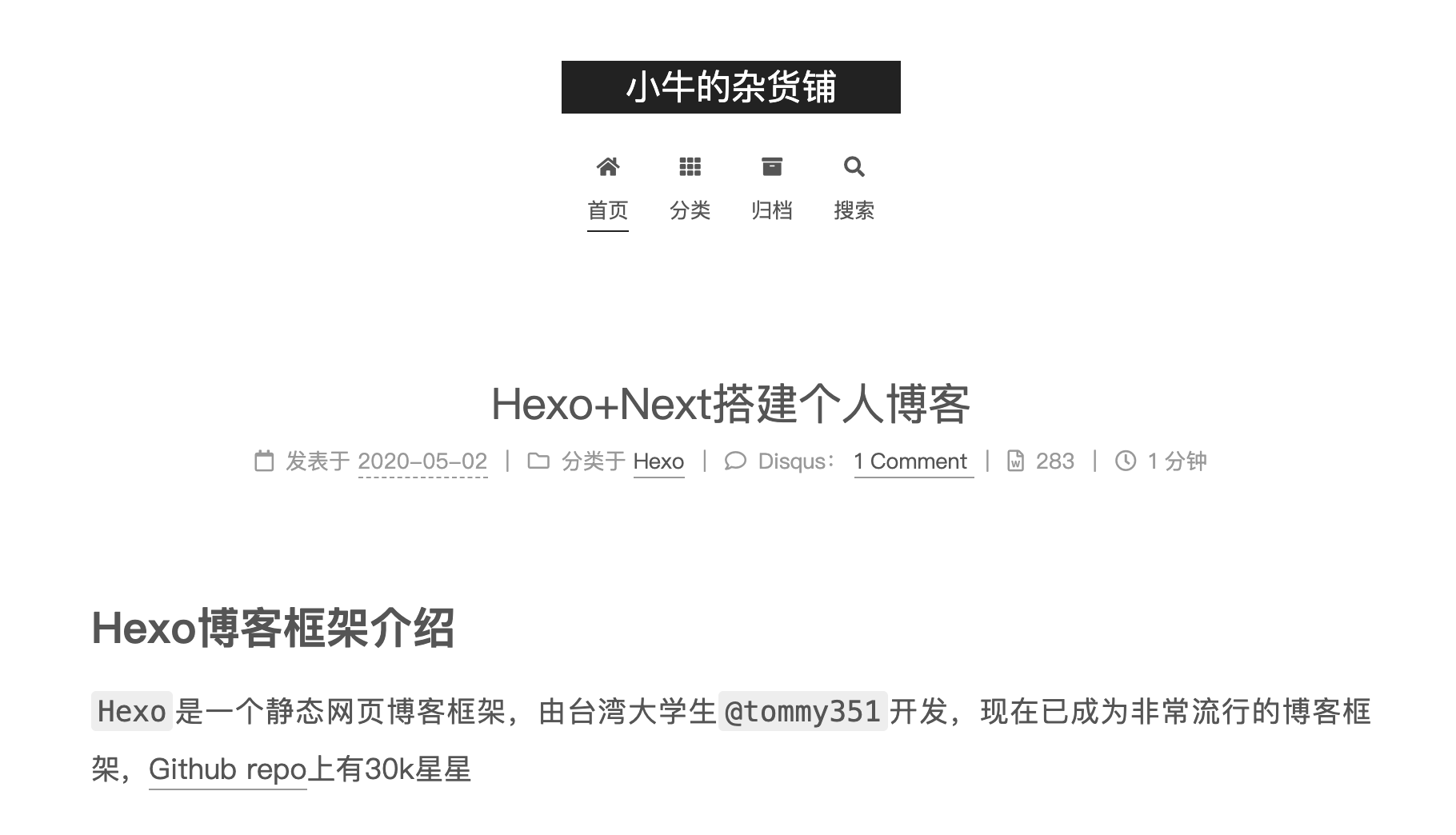
如果Hexo成功编译了静态网页文件,我们会看到Hexo提示网址为:http://localhost:4000/。浏览器打开这个网址,博客成功在本地运行⬇️。如果你没有编辑博文的话,看到的应该是默认的Hello World文章。
编写博客
运行
1 | hexo new <layout> title |
Hexo会在source/_posts/下创建一个title.md文件。可选的layout有三种,默认post
- post - 文章
- page - 页面 (如索引,自我介绍)
- draft - 草稿
编辑title.md。Hexo会插入一个front-matter设置段落,控制这篇文章的meta-data。这个段落可以是yaml格式的,用triple dash结束;也可以是json,用三个分号结束
1 | title: #文章题目 |
在front-matter的---以下编辑文章,可以使用Markdown支持的排版,包括emoji,可以插入本地照片或图床上的照片,本地照片会被Hexo打包在public目录中一同上传至托管系统。
部署博客
写好文章后,下一部就是把博客真正地部署在互联网上,让所有人都能看到。
先更新文章的HTML网页,生产文件放在public目录中
hexo generate
如果想要使用Gitub Pages部署博客。先在 Github上建立一个<example>.github.io的仓库,把<example>替换为你的Github id。
部署到Pages上有两种方法
- 在本地部署
安装hexo-deployer-git插件,在站点目录中运行
1 | npm install --save hexo-deployer-git |
编辑站点配置文件
1 | deploy: |
把<example>替换成你的Github id。
‼️注意,
branch字段必须为master。Github Pages的server只能读取master分支上的文件。
运行,Hexo将public目录push到master分支上
1 | hexo deploy |
最后一步,在Github仓库的Settings中找到Github Pages,启用选择master分支。打开浏览器输入<example>.github.io,如果可以看到博客,说明站点部署成功。
之后每次更新博文,运行
1 | hexo clean # 删除public文件夹和数据库 |
或者节约时间,Hexo支持缩写命令
1 | hexo d -g # 生成并部署 |
- Travis部署
Travis是一个代码部署平台,可以与GitHub联动,监测github上某个仓库的某些分支,有commit后,寻找分支中的配置文件.travis.yaml,自动创建环境,允许指令部署。Travis有专门的Pages的部署选项,几个简单的配置之后就可以实现创作👉Push到仓库👉搞定。
1 | ... |
假设你的源代码存放在hexo分支,网站代码存放在master分支。
$GH_TOKEN指示Travis使用这个token向remote push生成的网页代码,这个token在Github的Developer settings里生成,粘贴到Travis里的环境变量配置,这个token必须有向
master分支push的权限。
Github在某个
关联域名
如果不喜欢<example>.github.io这样的二级域名,可以自己租用域名,然后链接到Github Page上。
租用域名的平台很多,一个选择是阿里云。
假设租用mydomain.com,审核完成,到控制台/域名,找到刚刚购买的域名,配置解析,添加一条记录
- 记录类型选择CNAME,解析到网址(而不是IP)
- 主机记录
- 输入@,就是直接解析主域名
mydomain.com - 输入www,解析
www.mydomain.com - 输入blog,解析
blog.mydomain.com
- 输入@,就是直接解析主域名
- 记录值输入
<exmaple>.github.io,example替换成你的Github ID
创建source/CNAME,内容mydomain.com
编译后,
CNAME文件会放在master分支的根目录下,Page会根据这个文件里的白名单,匹配你自己域名,从而使得你可以在mydomain.com访问博客,而不是只能在username.github.io。只配置CNAME文件是不够的,在自己域名的管理页面(如阿里云)要配置DNS解析,增加一条CNAME类型的重定向解析,指向目标为username.github.io
然后hexo deploy
你也可以直接在Github仓库的设置,填写Custom domain,Github会帮你添加CNAME在master分支的根目录下。
可能需要等待一会,让DNS服务器更新
访问mydomain.com,可以看到博客。访问<example>.github.io,会被重定向至mydomain.com。
Hexo 5.0问题
Edit 2021-10-10 升级到了Hexo 5.4,出现了文章TOC中文条目无法跳转的问题
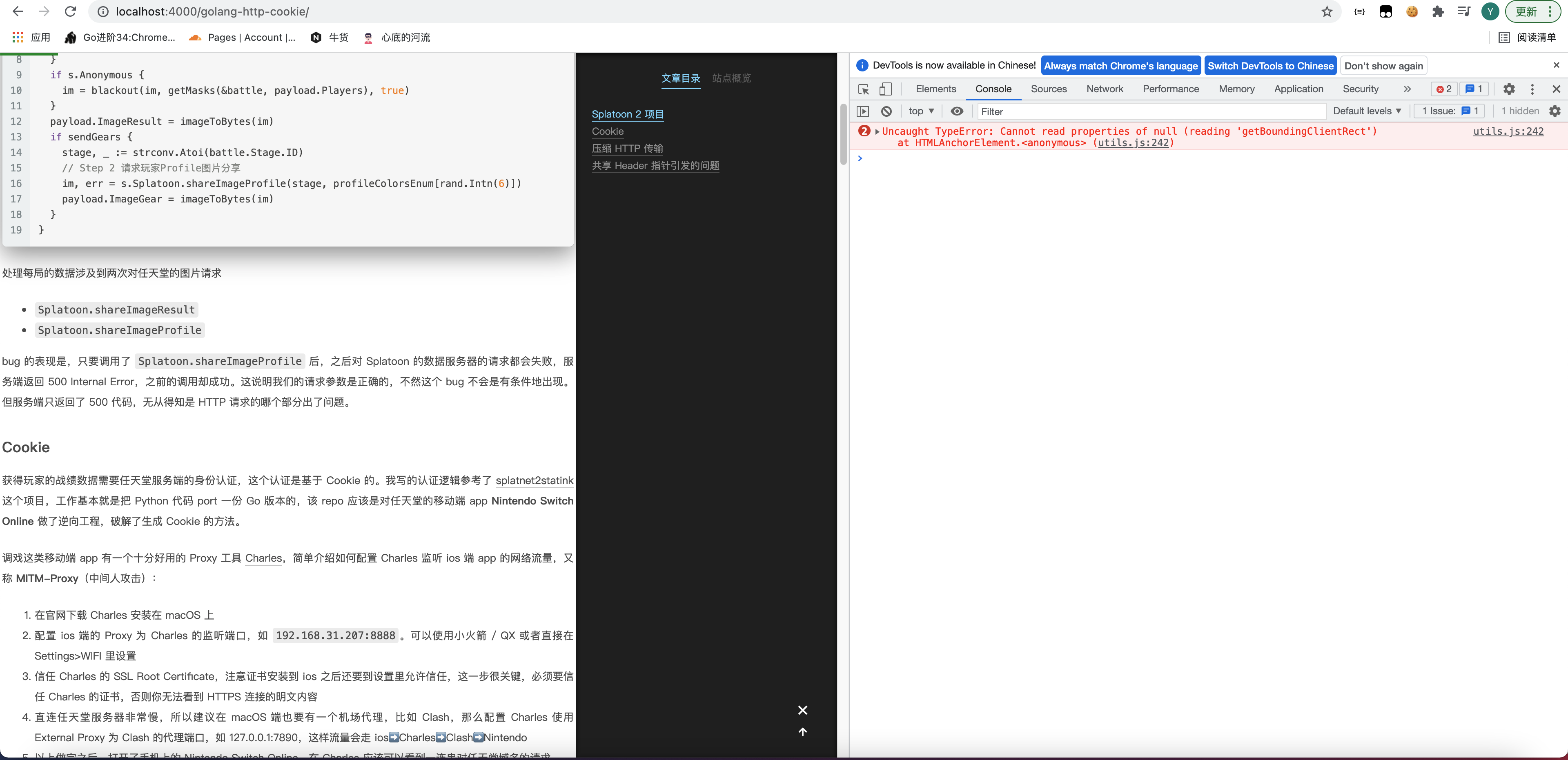
点击TOC里的中文名段落,无法掉赚到段落的部分,console提示错误。很容易定位到代码报错的位置
Hexo版本5.4.0,Next主题版本7.8.0, next/source/js/util.js的240行
1 | var target = document.getElementById(event.currentTarget.getAttribute('href').replace('#', '')); |
修改为
1 | var target = document.getElementById(decodeURI(event.currentTarget.getAttribute('href').replace('#', ''))); |
其实借助Chrome的调试工具,不难发现这个bug的原因。event.currentTarget.getAttribute('href')返回的是锚点的链接地址,其中的中文被URI转义了,如href="#Splatoon-2%E9%A1%B9%E7%9B%AE",而目标段落的id还是中文,如#Splatoon-2项目,自然getElementById返回空。用decodeURI转义回去就行了。
npm权限问题
在Linux上安装hexo,npm install -g hexo时,可能会遇到报错说没有足够的权限创建文件。这时不一定要全局模式安装
hexo或者hexo-cli,可以先简单在项目内安装,npm install(把hexo依赖写在packages.json里)然后npx hexo <command>,比如npx hexo serve,就可以正常使用hexo的相关命令行了。